
Télécharger Screen Recorder – Outil de capture d'écran HD gratuit
Aperçu
Screen Recorder est une application de bureau légère mais puissante conçue pour capturer chaque pixel de votre écran en qualité HD cristalline. Que vous réalisiez des vidéos tutorielles, enregistriez des sessions de jeu ou préserviez un webinaire en direct pour une référence ultérieure, cet outil fournit des enregistrements fluides et haute résolution sans nécessiter de connaissances techniques avancées. L'interface suit un design épuré et minimaliste qui vous permet de démarrer, mettre en pause et arrêter les enregistrements d'un simple clic, tout en offrant des superpositions optionnelles telles que la mise en évidence du curseur et la visualisation des frappes clavier.
L'une des qualités remarquables de Screen Recorder est sa flexibilité : il prend en charge une large gamme de tailles d'écran—des moniteurs Full‑HD aux écrans ultra‑larges 4K—vous permettant d'adapter la zone de capture à vos besoins exacts. Les options d'exportation sont tout aussi polyvalentes, couvrant des formats populaires comme MP4, AVI et WebM, ce qui vous permet de partager instantanément vos vidéos sur des plateformes telles que YouTube, Vimeo ou tout système de gestion de l'apprentissage interne. L'application inclut également un compresseur vidéo intégré qui réduit la taille du fichier sans sacrifier la fidélité visuelle, une fonctionnalité cruciale pour les utilisateurs qui doivent télécharger des enregistrements sur des connexions à bande passante limitée.
En bref, Screen Recorder allie simplicité et capacités de niveau professionnel, ce qui en fait un choix idéal pour les éducateurs, les joueurs, les développeurs et toute personne souhaitant transformer l'activité de l'écran en contenu vidéo soigné.
Fonctionnalités
- Capture d'écran Full‑HD (1080p) et 4K avec des fréquences d'images réglables jusqu'à 60 fps.
- Zone de capture personnalisable : plein écran, fenêtre spécifique ou région définie par l'utilisateur.
- Formats de sortie multiples : MP4, AVI, WebM et GIF pour les aperçus animés.
- Compression vidéo en temps réel pour garder des tailles de fichier gérables.
- Mise en évidence du curseur, superposition des frappes clavier et option d'image‑dans‑image webcam.
- Contrôles de démarrage/arrêt en un clic avec prise en charge des raccourcis clavier pour une utilisation mains libres.
- Capture audio intégrée depuis le son du système, le microphone ou les deux simultanément.
- Enregistrement automatique dans un dossier spécifié par l'utilisateur avec des noms de fichiers horodatés.
- Mises à jour gratuites et une expérience sécurisée, sans publicités.
- Compatibilité multiplateforme : Windows 7‑11, macOS 10.13+, Linux (via Snap/Flatpak).
Installation et utilisation
Installer et faire fonctionner Screen Recorder est volontairement simple. Commencez par visiter la page de téléchargement officielle et cliquez sur le bouton Download correspondant à votre système d'exploitation. Pour les utilisateurs Windows, l'installateur est un fichier .exe auto‑extrait ; les utilisateurs macOS reçoivent un package .dmg signé, et les passionnés de Linux peuvent choisir un bundle .snap ou .flatpak. Une fois le fichier enregistré, lancez l'installateur et suivez les invites à l'écran — acceptez le contrat de licence, choisissez un répertoire d'installation et laissez l'assistant terminer le processus. L'installation complète se termine généralement en deux minutes, même sur du matériel modeste.
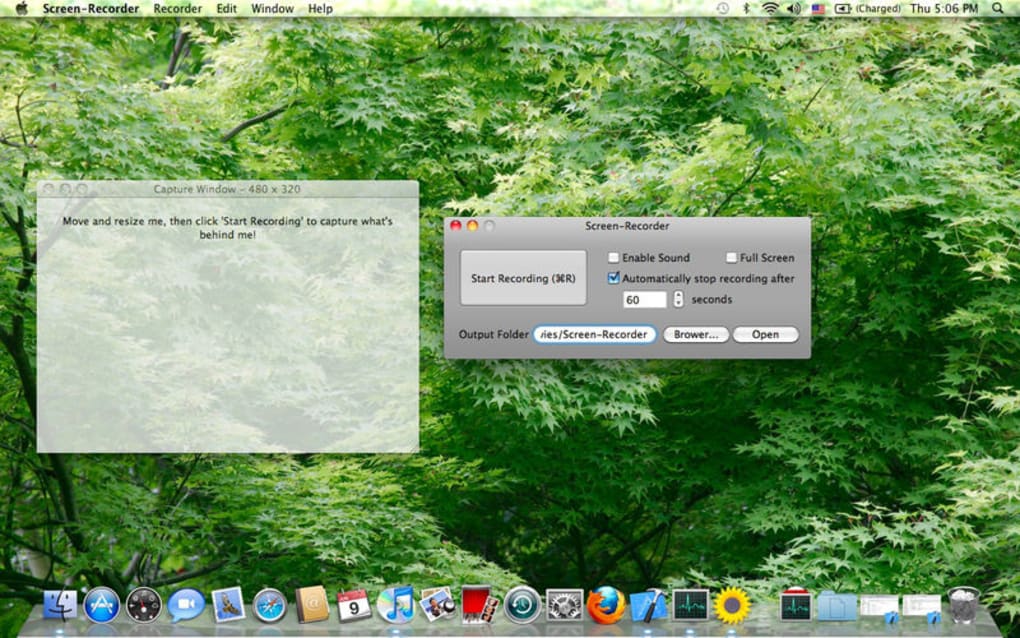
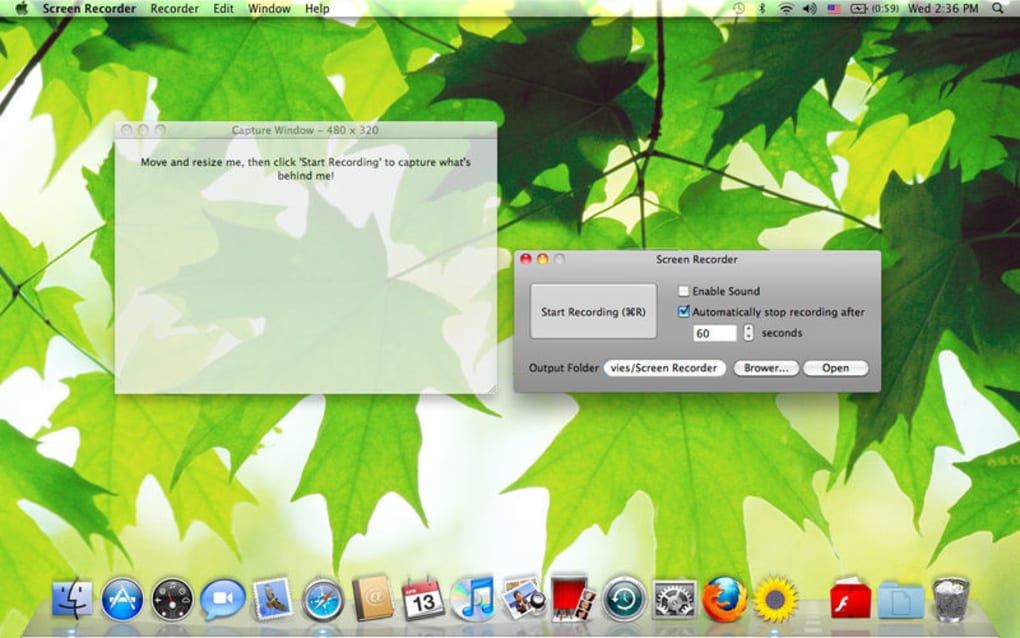
Après l'installation, lancez l'application depuis le raccourci sur le bureau ou le menu des applications. La fenêtre principale présente une barre d'outils épurée avec trois boutons principaux : Record, Pause et Stop. Pour démarrer une capture, cliquez sur Record ou appuyez sur le raccourci clavier par défaut Ctrl + Shift + R.
Une petite superposition apparaîtra, vous permettant de choisir le mode de capture — plein écran, fenêtre active ou rectangle personnalisé. Ajustez les paramètres supplémentaires tels que la fréquence d'images, la source audio et le format de sortie via l'icône d'engrenage. Lorsque vous êtes prêt, cliquez sur Start Recording.
Le logiciel enregistre silencieusement en arrière-plan, affichant un minuteur discret dans le coin de l'écran.
Pour terminer, appuyez sur Stop ou utilisez le raccourci Ctrl + Shift + S. La vidéo est immédiatement enregistrée dans le dossier par défaut (ou dans l'emplacement personnalisé que vous avez indiqué) et s'ouvre dans votre lecteur multimédia par défaut pour une révision rapide. Si vous devez modifier la vidéo—rogner le début ou ajouter des annotations—vous pouvez lancer l'éditeur intégré depuis la boîte de dialogue post‑enregistrement. L'éditeur est basique mais suffisant pour la plupart des créateurs de tutoriels, offrant des fonctions de coupe, recadrage et superposition sans nécessiter de programme séparé.
Conclusion
Avantages
- Enregistrement haute définition avec prise en charge des écrans 4K.
- Interface conviviale qui ne nécessite aucune expertise technique.
- Large sélection de formats de sortie et compression en temps réel.
- Raccourcis clavier pour une utilisation fluide, mains libres.
- Mises à jour gratuites et expérience sans publicités.
- Support multiplateforme pour Windows, macOS et Linux.
Inconvénients
- Absence de fonctionnalités avancées d'édition vidéo (nécessite un éditeur externe pour des modifications complexes).
- Pas de capacité de diffusion intégrée ; se concentre uniquement sur l'enregistrement local.
- Le mixage audio avancé (multipistes) n'est pas disponible.
Questions fréquentes
Screen Recorder est‑il gratuit à utiliser ?
Oui, Screen Recorder est entièrement gratuit. Vous pouvez télécharger, installer et utiliser toutes les fonctionnalités de base sans aucun abonnement ni frais cachés.
Puis‑je enregistrer ma webcam tout en capturant l'écran ?
Absolument. L'application inclut un mode image‑dans‑image qui vous permet de superposer la vidéo de la webcam sur votre capture d'écran, idéal pour les tutoriels personnels.
Quelles sources audio Screen Recorder prend‑il en charge ?
Vous pouvez capturer l'audio du système, l'entrée du microphone, ou les deux simultanément. La source audio peut être changée dans le panneau des paramètres avant de commencer l'enregistrement.
Le logiciel est‑il compatible avec les anciennes versions de Windows ?
Screen Recorder fonctionne sous Windows 7, 8, 10 et 11. Pour de meilleures performances, nous recommandons Windows 10 ou une version plus récente.
Comment partager les enregistrements après les avoir terminés ?
Les enregistrements sont sauvegardés dans des formats vidéo standards, vous pouvez donc les télécharger directement sur YouTube, Vimeo, Google Drive ou les joindre à des e‑mails. Le bouton de partage intégré ouvre votre explorateur de fichiers par défaut à l'emplacement du fichier enregistré pour un accès rapide.
Si vous recherchez un moyen fiable, gratuit et sécurisé de capturer des vidéos de haute qualité de votre bureau, Screen Recorder répond à tous les critères. Son flux de travail simple, son ensemble de fonctionnalités robustes et sa disponibilité multiplateforme en font un choix de premier plan pour les éducateurs, les joueurs et les professionnels. Téléchargez Screen Recorder dès aujourd'hui et commencez à transformer vos actions à l'écran en tutoriels vidéo soignés en quelques minutes.







